Завантаження аудіо- й відеофайлів
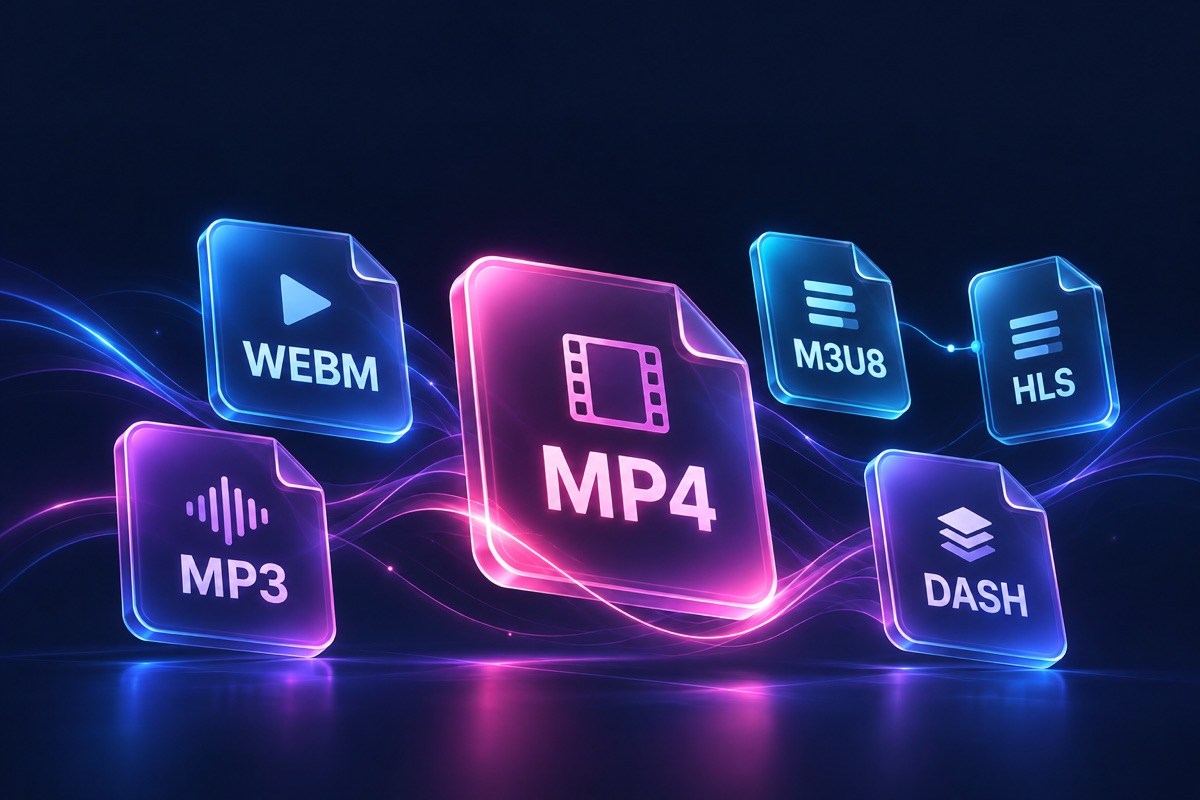
Виявляйте й зберігайте поширені медіафайли з вебу, зокрема MP4, WebM, MP3, M4A та інші.
TakeVid — легке розширення для браузера, яке завантажує відео. Воно автоматично виявляє доступні відео на вебсторінках і зберігає їх в оригінальній якості — HD, 4K і навіть 8K, щоб джерело натхнення завжди було під рукою.
Без входу в обліковий запис · Безкоштовно назавжди
Для Chrome, Edge і Brave на комп’ютері

Інтелектуальний механізм TakeVid розпізнає медіапотоки на тисячах популярних відеоплатформ, у соціальних мережах і на сайтах прямих трансляцій. Підтримка нових сайтів додається постійно.
Завантажуйте готові файли й потокові медіа, за потреби записуйте відтворення та продовжуйте роботу зі зручними інструментами — усе у браузері.
Виявляйте й зберігайте поширені медіафайли з вебу, зокрема MP4, WebM, MP3, M4A та інші.
Розпізнавайте потоки HLS (.m3u8) і DASH (.mpd), завантажуйте їхні медіасегменти й локально об’єднуйте підтримувані потоки.
Для мультимедійних файлів, які неможливо завантажити напряму, запишіть відео, що відтворюється, у браузері та збережіть отриманий результат.
Використовуйте налаштовувані паралельні з’єднання для завантажень, які їх підтримують, щоб ефективніше використовувати пропускну здатність вашого з’єднання.
Знаходьте доступні варіанти відео, порівнюйте їхню роздільну здатність і переглядайте ресурс перед завантаженням.
Використовуйте локальні інструменти сайту для обрізання, об’єднання, конвертування й стиснення відео, додавання аудіо або створення GIF без передавання файлів на сервер.
Без складних налаштувань — установіть і користуйтеся. Розібратися зможе кожен.
Установіть TakeVid у Chrome чи Edge або скористайтеся ілюстрованою інструкцією, щоб завантажити розпаковане розширення в іншому браузері на основі Chromium.
Переглядайте веб-сторінки, як зазвичай. Коли піктограма світиться, відео виявлено.
Натисніть піктограму, щоб вибрати роздільну здатність. Завантаження починається миттєво та потрапляє у вашу папку завантажень.
Запустіть відео, відкрийте TakeVid і виберіть виявлений медіафайл. Перевірте відомості на сторінці завдання та почніть завантаження.
Якщо пряме завантаження недоступне, виберіть запис і встановіть час початку та завершення в програвачі. Збережіть результат на сторінці завдання.
Нічого встановлювати чи передавати на сервер не потрібно. Усе працює на WebCodecs просто у браузері — файли залишаються на вашому пристрої.
Перетворюйте анімовані GIF на беззвучні відео H.264 MP4 у браузері. Зберігайте тривалість кадрів, обирайте тло й 1–10 повторів без завантаження на сервер.
Скористатися заразКадруйте зображення до 9:16, 1:1, 16:9 або довільного прямокутника. Масштабуйте пропорційно, переглядайте перший кадр та експортуйте H.264 MP4 локально з підтримуваним звуком.
Скористатися заразВідтворюйте потоки M3U8/HLS, посилання на MP4 та локальні файли у браузері. Змінюйте швидкість, повторюйте відео, вмикайте режим «картинка в картинці» та робіть знімки екрана.
Скористатися заразОб’єднайте кілька відеофрагментів в один MP4 у потрібному порядку — усе на вашому пристрої.
Скористатися заразВиберіть фрагмент на стрічці кадрів і обріжте відео з точністю до 0,1 с. Циклічний попередній перегляд і вся обробка відбуваються локально.
Скористатися заразВилучіть звукову доріжку з відеофайлу й експортуйте її в MP3 / WAV / M4A / OGG.
Скористатися заразПрискорюйте або сповільнюйте відео від 0,25x до 10x — для таймлапсів і сповільнених повторів.
Скористатися заразВіддзеркалюйте відео горизонтально або вертикально — для селфі, повторення вправ із тренувальних відео та творчих коротких роликів.
Скористатися заразНакладайте заголовки, підписи або водяні знаки, обираючи положення на сітці 3x3 і переглядаючи результат у реальному часі.
Скористатися заразЗменште розмір відеофайлу на своєму пристрої, обравши якість і роздільну здатність, щоб вкладатися в обмеження на розмір завантаження.
Скористатися заразВиділіть водяні знаки, логотипи або часові позначки рамкою та приховайте їх розмиттям, мозаїкою або чорним прямокутником.
Скористатися заразВилучайте ключові кадри через рівні проміжки або зберігайте кадр із поточної позиції відтворення. Виберіть кількість, формат і розмір.
Скористатися заразПеретворюйте відеофрагменти на циклічні GIF-анімації з вибраними шириною, частотою кадрів і якістю — просто у браузері.
Скористатися заразВбудуйте субтитри SRT або VTT у відео та налаштуйте їхнє положення й оформлення.
Скористатися заразКонвертуйте відео локально між форматами MP4, WebM, MKV і MOV.
Скористатися заразДодайте до відео музику, озвучення або окрему звукову доріжку. Змішайте її з оригінальним звуком або замініть його.
Скористатися заразПідвищуйте роздільну здатність відео локально у браузері. Виберіть вихідну роздільну здатність і перегляньте результат перед завантаженням.
Скористатися заразКонфіденційність передусім: аналіз і перекодування відбуваються на вашому пристрої без участі серверів. Дані очищуються після закриття вкладки.
Від протоколів до кодеків, від бітрейту до контейнерів — зрозумілі пояснення того, як працюють відеотехнології.
Установіть TakeVid у Chrome, Edge, Brave, Vivaldi або Opera: завантажте ZIP, додайте розпаковану папку й закріпіть розширення. Основні кроки показано на знімках екрана.
Прочитати статтюКоли ви натискаєте кнопку відтворення й вебвідео запускається за кілька секунд, основну роботу виконують адаптивні протоколи HLS і DASH. Розберімося, як вони працюють.
Прочитати статтюДва відео, обидва 1080p: одне має 200 МБ, інше лише 80 МБ, але якість майже однакова. Різниця полягає у відеокодеку. Від H.264 до AV1, ось як ефективність стиснення постійно зростала.
Прочитати статтюТак. TakeVid завжди безкоштовний. Реєстрація та вхід в обліковий запис не потрібні.
Ні. Розширення завантажує оригінальний відеопотік, тож файл точно такий, який ви відтворювали в браузері – до 4K/8K HDR.
TakeVid підтримує настільні версії Chrome, Microsoft Edge та інші браузери на основі Chromium, зокрема Brave, Vivaldi й Opera.
Виявлення, аналіз і завантаження медіа відбуваються у браузері. Ми не передаємо завантажений відеовміст або адреси виявлених медіаресурсів на сервери TakeVid. Інформація, яку ви добровільно надсилаєте через форму відгуку, використовується лише для його опрацювання.
Спочатку оновіть розширення до останньої версії. Деякі сайти завантажують медіапотік лише після кількох секунд відтворення. Якщо проблема залишається, зв’яжіться з нами через канали зворотного зв’язку внизу сторінки. Більшість сайтів отримують підтримку протягом 48 годин.
Ні. Онлайн-програвач, об’єднання відео та вилучення аудіо працюють локально у браузері. Файли не передаються на сервери, а пам’ять, яку вони займають, звільняється після закриття сторінки.
З поваги до авторських прав і для дотримання правил Chrome Web Store TakeVid вимикає виявлення та завантаження медіа на сторінках YouTube і пов’язаних доменах. Це обмеження діє в усіх підтримуваних браузерах.
Завантажте й розпакуйте ZIP, відкрийте сторінку розширень браузера, увімкніть режим розробника та виберіть завантаження розпакованого розширення. Укажіть папку, яка безпосередньо містить manifest.json, а потім закріпіть TakeVid на панелі інструментів. Наша ілюстрована інструкція пояснює кожен крок. Переглянути ілюстровану інструкцію зі встановлення
TakeVid підтримує настільні версії Chrome, Microsoft Edge та інші браузери на основі Chromium, зокрема Brave, Vivaldi й Opera.
Інсталятор перевірено на безпеку · Без додаткових програм · Видалення будь-коли