सीधी ऑडियो और वीडियो फ़ाइलों के डाउनलोड
MP4, WebM, MP3, M4A और अन्य सहित सामान्य वेब मीडिया फ़ाइलों का पता लगाएं और सहेजें।
TakeVid वीडियो डाउनलोड करने वाला एक हल्का ब्राउज़र एक्सटेंशन है। यह वेबपेजों पर उपलब्ध वीडियो अपने आप पहचानता है और उन्हें मूल गुणवत्ता में सहेजता है — HD, 4K, यहाँ तक कि 8K में भी — ताकि आपकी पसंद की कोई चीज़ छूट न जाए।
बिना लॉगिन · हमेशा मुफ़्त
डेस्कटॉप Chrome, Edge और Brave के लिए

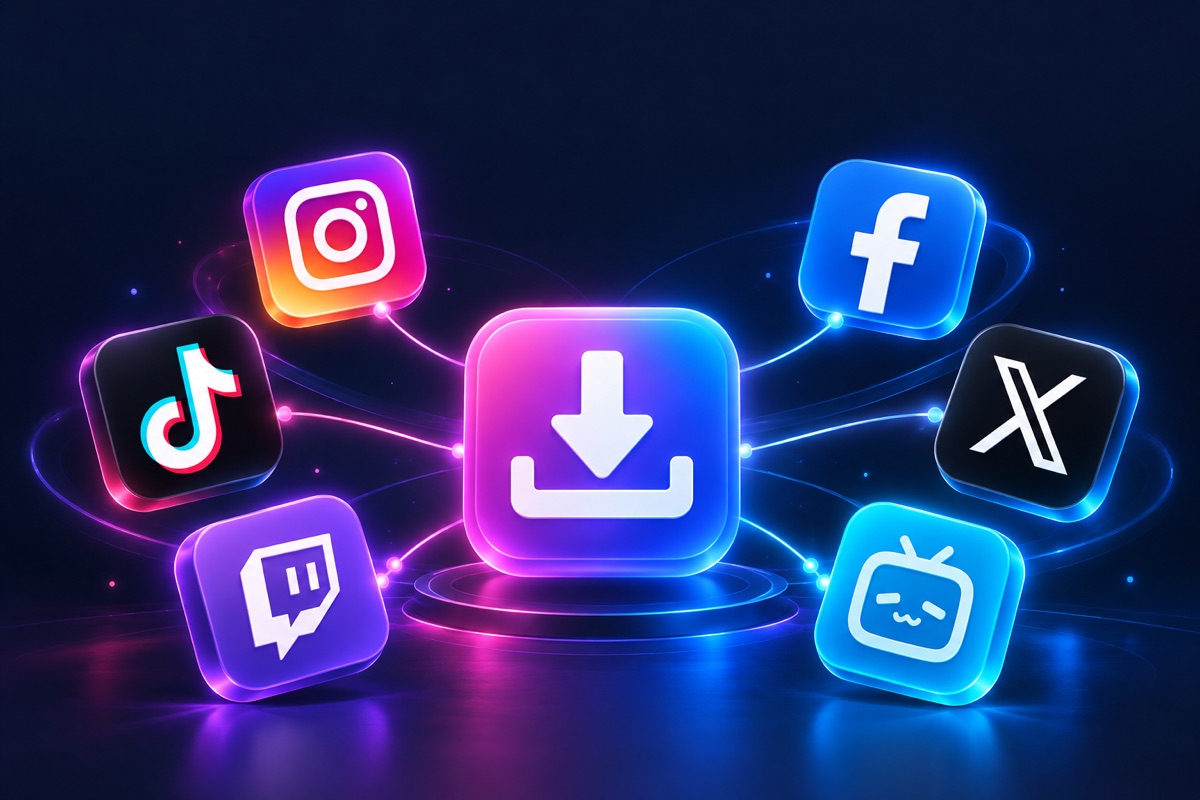
TakeVid का स्मार्ट डिटेक्शन इंजन प्रमुख वीडियो प्लेटफ़ॉर्म, सोशल नेटवर्क और लाइव स्ट्रीमिंग साइटों पर मीडिया स्ट्रीम पहचानता है। हज़ारों साइटें समर्थित हैं और नई साइटों के लिए समर्थन लगातार जोड़ा जाता है।
डायरेक्ट फ़ाइलें और स्ट्रीमिंग मीडिया डाउनलोड करें, ज़रूरत पड़ने पर प्लेबैक रिकॉर्ड करें, फिर व्यावहारिक टूल के साथ काम करते रहें - सब कुछ अपने ब्राउज़र में।
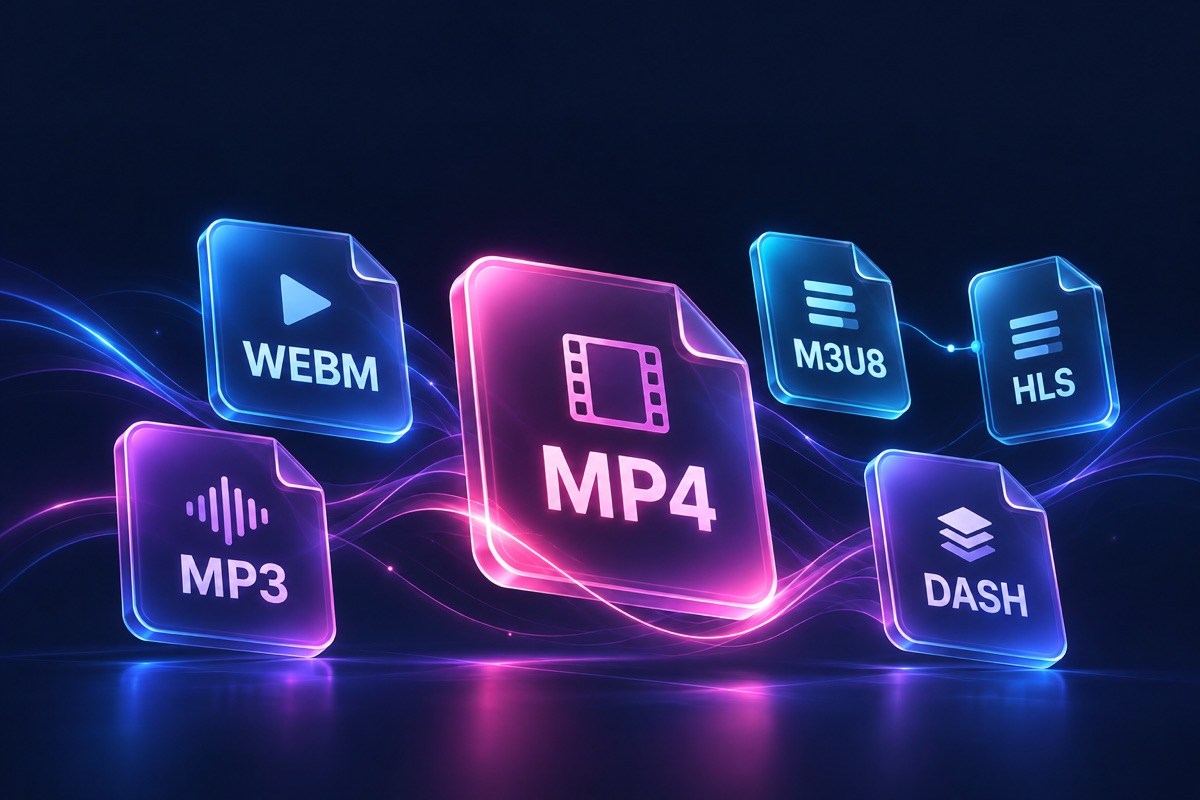
MP4, WebM, MP3, M4A और अन्य सहित सामान्य वेब मीडिया फ़ाइलों का पता लगाएं और सहेजें।
HLS (.m3u8) और DASH (.mpd) स्ट्रीम पहचानें, उनके मीडिया सेगमेंट डाउनलोड करें और समर्थित स्ट्रीम को अपने डिवाइस पर जोड़ें।
ऐसे मीडिया के लिए जिसे सीधे डाउनलोड नहीं किया जा सकता है, ब्राउज़र में चल रहे वीडियो को रिकॉर्ड करें और कैप्चर किए गए परिणाम को सहेजें।
समर्थित डाउनलोड के लिए एक साथ कई कनेक्शन का इस्तेमाल करें और उनकी संख्या चुनें, ताकि आपकी उपलब्ध बैंडविड्थ का बेहतर उपयोग हो सके।
उपलब्ध गुणवत्ता विकल्प देखें, रिज़ॉल्यूशन की तुलना करें और डाउनलोड से पहले संसाधन का प्रीव्यू देखें।
अपनी फ़ाइलों को अपलोड किए बिना ट्रिम करने, मर्ज करने, कनवर्ट करने, कंप्रेस करने, ऑडियो जोड़ने या GIF बनाने के लिए साइट के स्थानीय टूल का उपयोग करें।
कोई जटिल सेटिंग नहीं — इंस्टॉल करें और इस्तेमाल शुरू करें। इतना आसान कि कोई भी सीख सके।
Chrome या Edge में TakeVid इंस्टॉल करें, या किसी अन्य Chromium-आधारित ब्राउज़र में निकाला गया एक्सटेंशन लोड करने के लिए चित्रों वाली गाइड का पालन करें।
हमेशा की तरह वेब ब्राउज़ करें। आइकन सक्रिय होने का मतलब है कि कोई वीडियो मिला है।
रिज़ॉल्यूशन चुनने के लिए आइकन पर क्लिक करें। डाउनलोड तुरंत शुरू हो जाता है और आपके डाउनलोड फ़ोल्डर में आ जाता है।
वीडियो चलाएँ, TakeVid खोलें और पहचाने गए मीडिया को चुनें। कार्य पेज पर विवरण जाँचकर डाउनलोड शुरू करें।
सीधे डाउनलोड करना संभव न हो तो रिकॉर्डिंग चुनें और प्लेयर में शुरू और खत्म होने का समय तय करें। रिकॉर्ड किया गया वीडियो कार्य पेज से सहेजें।
इंस्टॉल करने के लिए कुछ नहीं, अपलोड करने के लिए कुछ नहीं। सब कुछ सीधे आपके ब्राउज़र के अंदर WebCodecs पर चलता है - आपकी फ़ाइलें कभी भी आपका डिवाइस नहीं छोड़ती हैं।
ब्राउज़र में एनिमेटेड GIF को बिना आवाज़ वाले H.264 MP4 वीडियो में बदलें। फ़्रेम का समय बनाए रखें, पृष्ठभूमि और 1–10 बार चलाना चुनें। अपलोड की ज़रूरत नहीं।
इसे अभी उपयोग करेंदृश्य को 9:16, 1:1, 16:9 या मनचाहे आयत में क्रॉप करें। अनुपात बनाए रखते हुए आकार बदलें, पहला फ़्रेम देखें और समर्थित आवाज़ के साथ स्थानीय H.264 MP4 निर्यात करें।
इसे अभी उपयोग करेंगति नियंत्रण, लूप, पिक्चर-इन-पिक्चर और स्क्रीनशॉट के साथ अपने ब्राउज़र में M3U8/HLS स्ट्रीम, MP4 लिंक और स्थानीय फ़ाइलें चलाएं।
इसे अभी उपयोग करेंअपने डिवाइस पर ही कई क्लिप को क्रम से जोड़कर एक MP4 बनाएँ।
इसे अभी उपयोग करेंअपनी पसंद की क्लिप चुनने के लिए फ़िल्मस्ट्रिप पर स्लाइड करें — 0.1 सेकंड की सटीकता और लूप प्रीव्यू के साथ, सब कुछ आपके डिवाइस पर।
इसे अभी उपयोग करेंवीडियो फ़ाइल से ऑडियो ट्रैक निकालें और इसे MP3 / WAV / M4A / OGG के रूप में एक्सपोर्ट करें।
इसे अभी उपयोग करेंवीडियो को 0.25x से 10x तक तेज़ या धीमा करें - टाइम-लैप्स और धीमी गति वाले रीप्ले के लिए बढ़िया।
इसे अभी उपयोग करेंवीडियो को क्षैतिज या लंबवत पलटें — सेल्फी, वर्कआउट वीडियो और शॉर्ट वीडियो के लिए उपयोगी।
इसे अभी उपयोग करें3x3 ग्रिड से जगह चुनें और लाइव प्रीव्यू के साथ शीर्षक, सबटाइटल या वॉटरमार्क जोड़ें।
इसे अभी उपयोग करेंअपने डिवाइस पर वीडियो फ़ाइल का आकार घटाएँ और गुणवत्ता व रिज़ॉल्यूशन चुनें — अपलोड सीमा की परेशानी कम करें।
इसे अभी उपयोग करेंवॉटरमार्क, लोगो या टाइमस्टैम्प के आसपास बॉक्स बनाएँ और उसे ब्लर, मोज़ेक या काले रंग से ढकें।
इसे अभी उपयोग करेंसमान अंतराल पर कीफ़्रेम निकालें या प्लेहेड की जगह से फ़्रेम कैप्चर करें — संख्या, फ़ॉर्मैट और आकार चुनें।
इसे अभी उपयोग करेंसीधे अपने ब्राउज़र में वीडियो क्लिप को कस्टम चौड़ाई, फ़्रेम दर और गुणवत्ता के साथ लूपिंग GIF में बदलें।
इसे अभी उपयोग करेंSRT या VTT सबटाइटल को वीडियो में स्थायी रूप से जोड़ें। उनकी जगह और स्टाइल अपनी पसंद से तय करें।
इसे अभी उपयोग करेंMP4, WebM, MKV और MOV फ़ॉर्मैटों के बीच स्थानीय रूप से वीडियो परिवर्तित करें।
इसे अभी उपयोग करेंकिसी वीडियो में संगीत, वॉयसओवर या एक अलग ऑडियो ट्रैक जोड़ें। इसे मूल ध्वनि के साथ मिलाएं या मूल ऑडियो को बदलें।
इसे अभी उपयोग करेंअपने ब्राउज़र में ही वीडियो का रिज़ॉल्यूशन बढ़ाएँ। ऊँचा आउटपुट रिज़ॉल्यूशन चुनें और डाउनलोड से पहले नतीजे का प्रीव्यू देखें।
इसे अभी उपयोग करेंगोपनीयता पहले: पार्सिंग और ट्रांसकोडिंग पूरी तरह से आपके डिवाइस पर होती है। टैब बंद करने पर अस्थायी डेटा मिट जाता है — किसी सर्वर का इस्तेमाल नहीं होता।
प्रोटोकॉल से कोडेक तक और बिटरेट से कंटेनर तक — आसान भाषा में समझें कि वीडियो तकनीक कैसे काम करती है।
Chrome, Edge, Brave, Vivaldi या Opera में TakeVid इंस्टॉल करें: ZIP डाउनलोड करें, निकाला गया फ़ोल्डर लोड करें और एक्सटेंशन पिन करें। मुख्य चरणों के स्क्रीनशॉट साथ दिए गए हैं।
लेख पढ़ेंवेब वीडियो पर प्ले दबाने के कुछ सेकंड बाद ही वीडियो शुरू हो जाता है। इसके पीछे HLS और DASH जैसे एडैप्टिव स्ट्रीमिंग प्रोटोकॉल का काम होता है। आइए समझें कि ये कैसे चलते हैं।
लेख पढ़ेंदो वीडियो, दोनों 1080p: एक 200 MB का और दूसरा सिर्फ़ 80 MB का, फिर भी गुणवत्ता लगभग समान। फर्क वीडियो कोडेक का है। H.264 से AV1 तक, आइए देखें कि कंप्रेशन कैसे बेहतर होता गया।
लेख पढ़ेंहाँ। TakeVid हमेशा मुफ़्त है। रजिस्टर करने या लॉग इन करने की ज़रूरत नहीं है।
नहीं, एक्सटेंशन मूल वीडियो स्ट्रीम खींचता है, इसलिए फ़ाइल बिल्कुल वही है जो आपने ब्राउज़र में चलाई थी - 4K / 8K HDR तक।
TakeVid डेस्कटॉप Chrome, Microsoft Edge और Brave, Vivaldi तथा Opera जैसे अन्य Chromium-आधारित ब्राउज़र का समर्थन करता है।
मीडिया का पता लगाना, पार्स करना और डाउनलोड करना आपके ब्राउज़र में होता है। हम डाउनलोड की गई वीडियो सामग्री या पता लगाए गए मीडिया पते को TakeVid सर्वर पर अपलोड नहीं करते हैं। आपके द्वारा स्वेच्छा से फीडबैक के रूप में सबमिट की गई जानकारी का उपयोग केवल उस फीडबैक को संभालने के लिए किया जाता है।
सबसे पहले, नवीनतम संस्करण में अपडेट करें; कुछ साइटें प्लेबैक के कुछ सेकंड के बाद ही मीडिया स्ट्रीम लोड करती हैं। यदि यह अभी भी विफल रहता है, तो पृष्ठ के नीचे दिए गए फीडबैक चैनलों के माध्यम से हम तक पहुंचें - अधिकांश साइटें 48 घंटों के भीतर अनुकूलित हो जाती हैं।
नहीं। ऑनलाइन प्लेयर, वीडियो मर्जर और ऑडियो एक्सट्रैक्टर आपके ब्राउज़र में ही चलते हैं। फ़ाइलें किसी सर्वर पर अपलोड नहीं होतीं और पेज बंद करते ही मेमोरी से हटा दी जाती हैं।
कॉपीराइट का सम्मान करने और Chrome Web Store की नीतियों का पालन करने के लिए TakeVid, YouTube के पेज और संबंधित डोमेन पर मीडिया की पहचान और डाउनलोड बंद रखता है। यह पाबंदी सभी समर्थित ब्राउज़र पर लागू होती है।
ZIP डाउनलोड करके निकालें, ब्राउज़र का एक्सटेंशन पेज खोलें, डेवलपर मोड चालू करें और अनपैक किए गए एक्सटेंशन को लोड करने का विकल्प चुनें। वह फ़ोल्डर चुनें जिसमें manifest.json सीधे मौजूद हो, फिर TakeVid को टूलबार पर पिन करें। चित्रों वाली हमारी गाइड हर चरण समझाती है। चित्रों वाली इंस्टॉलेशन गाइड पढ़ें
TakeVid डेस्कटॉप Chrome, Microsoft Edge और Brave, Vivaldi तथा Opera जैसे अन्य Chromium-आधारित ब्राउज़र का समर्थन करता है।
सुरक्षा जाँच किया गया इंस्टॉलर · कोई अतिरिक्त सॉफ़्टवेयर नहीं · कभी भी अनइंस्टॉल करें